JPEGからBMPへのプロフェッショナル変換 – 高品質画像対応
JPEG画像をBMP(Bitmap)形式にオンラインで高速、安全、画質損失なしで変換
- ホーム
- JPEGからBMP
ここに最大 20 個のファイルをドラッグ&ドロップ
OR最大サイズは10 MBです
ファイルは 1 時間後に削除されます。
JPEGをBMPに変換|無料オンライン変換ツール(登録不要)
Image Converter 24なら、JPEG(JPG)画像をBMPに無料でオンライン変換できます。JPEGファイルを1枚または複数選択し(1ファイル10MBまで)、「変換」をクリックして、できあがったBMPをダウンロードするだけ。会員登録やソフトのインストールは不要です。アップロードしたファイルは1時間後に自動で削除されます。
先に知っておきたいこと:JPEGからBMPへの変換は、ファイルを軽くする作業ではなく、むしろ重くなります。BMPは圧縮しない形式だからです。たとえば300dpiで用意したA4サイズの画像(2480×3508ピクセル)は、BMPにすると約25〜33MBになります(計算値)。
JPEGをBMPに変換する方法(オンライン)
JPEGをアップロードして「変換」を押し、BMPをダウンロードします。所要時間は数秒で、ブラウザがあればパソコンでもスマホでも使えます。
- JPEGファイルを選択します(1ファイル10MBまで、複数選択も可能)。
- 「変換」をクリックします。
- BMPファイルをダウンロードします。
複数のJPEGをBMPに一括変換するには?
アップロード画面で複数のファイルを同時に選び、変換を実行してください。変換後はBMPを1つずつダウンロードできます。なお、BMPは1枚あたりの容量が大きいため、大量に変換する前に保存先の空き容量を確認しておくと安心です。
スマホ(iPhone・Android)でもJPEGをBMPに変換できますか?
できます。スマホのブラウザでこのページを開き、ギャラリーやファイルからJPEGを選んで変換するだけです。アプリのインストールは必要ありません。
BMPの容量はどれくらい?印刷サイズ別の目安
印刷サイズ別 BMPのファイルサイズ(300dpi・計算値)
BMPは圧縮されないため、画像のピクセル数が決まれば容量もほぼ決まります。写真プリントや書類でよく使う用紙サイズを、300dpiで用意した場合の目安です。
| 用紙サイズ | ピクセル数(300dpi) | BMP 24ビット | BMP 32ビット |
|---|---|---|---|
| L判(89×127mm) | 1051×1500 | 約4.5MB | 約6.0MB |
| はがき(100×148mm) | 1181×1748 | 約5.9MB | 約7.9MB |
| A4(210×297mm) | 2480×3508 | 約24.9MB | 約33.2MB |
| A3(297×420mm) | 3508×4961 | 約49.8MB | 約66.4MB |
ご注意:上の数値は計算値で、実際のファイルで測定したものではありません。変換ツールが使う色の深さ(ビット数)によって、実際の容量は多少変わります。
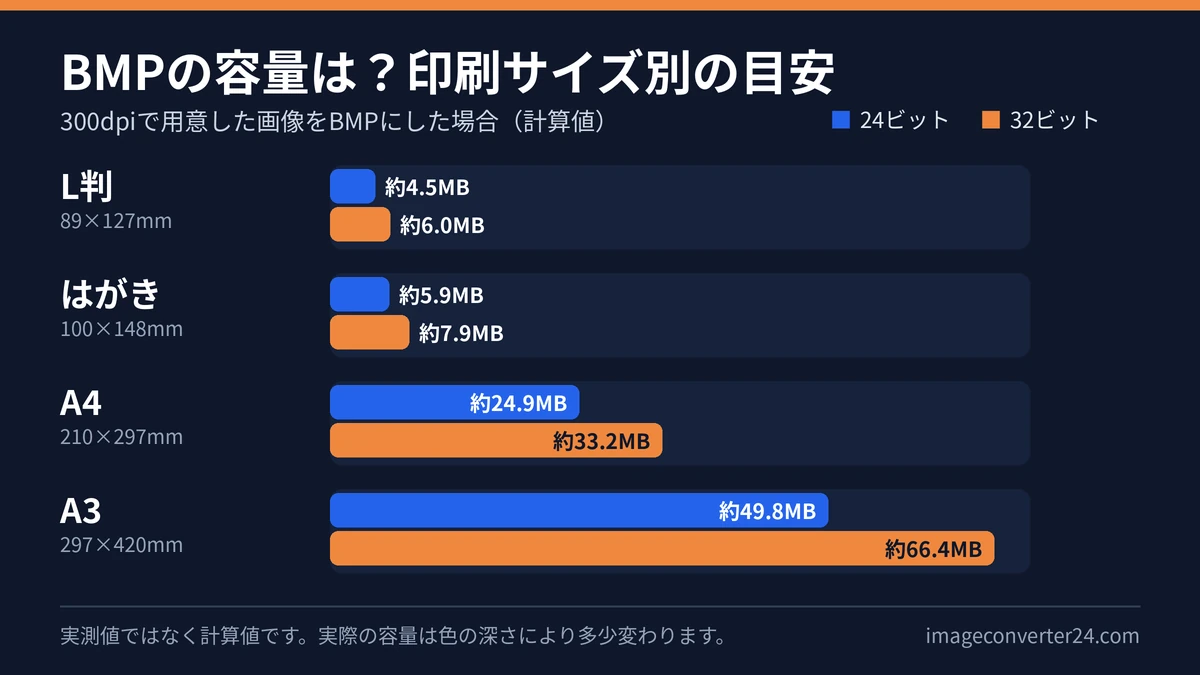
BMPの容量の計算方法
横のピクセル数×縦のピクセル数×1ピクセルあたりのバイト数(24ビットは3バイト、32ビットは4バイト)で求められ、これにヘッダ情報として約54バイトが加わります。画像の中身は関係ないため、無地の背景でも細かい風景写真でも、同じ大きさなら容量は同じです。
BMPが重すぎるときは?(BMPの圧縮)
BMPファイル自体は圧縮されていません。軽くしたい場合は、JPEGやPNGに変換し直すか、ZIPなどで圧縮して保管する方法があります。ZIPでどれくらい縮むかは、画像の内容によって異なります。
JW_CADなど、BMPが必要なソフトで使うには
JW_CADにJPEG画像を貼り付けたいとき
JW_CADでは、バージョンによって標準で扱える画像形式がBMPのみの場合があります。図面に写真や地図を貼りたいのにJPEGが使えないときは、先にBMPへ変換しておくと取り込めます。手順はメニューの「画像編集」から「画像挿入」を選び、貼り付けたい位置をクリックします。
画像は図面データ(JWWファイル)とは別のファイルとして扱われます。図面を別のフォルダやパソコンに移すときは、BMPファイルも一緒に移さないと画像が表示されなくなるので注意してください。操作画面や対応形式はバージョンによって異なるため、お使いのバージョンの案内も確認しておくと確実です。
ソフトなしでJPEGをBMPに変換する方法(Windows・Mac)
パソコンに最初から入っているアプリでも変換できます。
Windowsの「ペイント」で変換する
ペイントでJPEGを開き、「ファイル」→「名前を付けて保存」から「BMP画像」を選んで保存します。ペイントは1枚ずつの変換なので、Windows 10などでたくさんの画像を一括変換したいときは、このページのツールなら複数ファイルを一括で変換できます。
Macの「プレビュー」で変換する
プレビューで画像を開き、「ファイル」→「書き出す」を選びます。Optionキーを押しながら「フォーマット」のメニューを開くと「Microsoft BMP」が表示されるので、選択して保存します。
JPEGとBMPの違い
JPEGは情報の一部を間引いて圧縮するため、ファイルが軽くなります。BMPは圧縮せずにピクセルをそのまま記録するため、容量が大きくなります。写真の保存や共有、Webでの利用にはJPEG、BMPを指定するソフトや機器で使うときはBMPが向いています。
| 項目 | JPEG | BMP |
|---|---|---|
| 圧縮 | 非可逆圧縮 | なし(非圧縮) |
| ファイルサイズ | 小さい | 非常に大きい |
| 色の深さ | 最大24ビット(フルカラー) | 1〜32ビット |
| 保存を繰り返したとき | そのたびに画質が劣化 | 画質は変わらない |
| 主な用途 | 写真、Webサイト、SNS、メール | 古いソフト、組み込み機器、開発 |
BMPはJPEGより高画質ですか?
自動的に高画質になるわけではありません。JPEGから作ったBMPは元のJPEGと見た目が同じです。圧縮で失われた細部は元に戻らず、ブロック状のノイズや文字まわりのにじみもそのまま残ります。
JPEGの欠点は何ですか?
非可逆圧縮のため、保存するたびに画質が少しずつ落ちます。文字や細い線の周囲にノイズが出やすく、背景を透明にすることもできません。写真には向いていますが、ロゴや図版には不向きなことがあります。
なぜJPEGをBMPに変換するのですか?
- 使いたいソフトや機器が、BMPしか受け付けない。
- 何度も編集する画像で、保存のたびに圧縮による劣化を避けたい。
- アプリや表示機器の開発で、シンプルな非圧縮データが必要。
JPEGとBMPのよくある質問
BMPとJPEG、どちらが良いですか?
目的で決まります。共有、メール、Webサイトにはファイルが軽いJPEGが向いています。ソフトや機器がBMPを指定しているときだけ、BMPを選びましょう。
BMPファイルとは何ですか?
BMPは「Bitmap(ビットマップ)」の略で、Windowsで使われてきた画像形式です。ピクセルの色をそのまま並べて記録し、通常は圧縮しません。拡張子は「.bmp」です。
ビットマップ画像とは何ですか?
小さな点(ピクセル)を格子状に並べて表す画像のことです。写真はこの方式です。拡大すると粗くなるのが特徴で、拡大しても滑らかなベクター画像とは仕組みが異なります。
BMPファイルは何に使う?
古いソフトの読み込み用、組み込み機器の画面表示、ソフト開発、CADへの画像貼り付けなどで使われます。一般的な写真の保存や共有には、あまり使われなくなりました。
BMPとPNG、どちらが適している?
PNGも劣化しない形式ですが、圧縮されるためBMPよりファイルが小さく、背景の透過にも対応しています。BMPを指定されていなければ、PNGのほうが扱いやすい場面が多いでしょう。
BMP形式で画像を保存するにはどうすればいいですか?
Windowsのペイントなら「名前を付けて保存」で「BMP画像」を選びます。すでにJPEGの画像があるなら、このページのツールで変換するのが手軽です。
BMPファイルをJPEGに変換するにはどうすればいいですか?
ペイントでBMPを開き、JPEG形式で保存すれば変換できます。ただし、変換するとあらためて圧縮されるため、画質はわずかに落ちます。
スマホで撮った写真は必ずJPEGですか?
いいえ。iPhoneは初期設定で、容量の小さいHEIC形式(高効率)で保存します。Androidは多くの機種でJPEGですが、設定や機種によってはHEICやRAWで保存されることもあります。
iPhoneで撮影した写真をJPEG形式に変換するにはどうすればいいですか?
これから撮る写真は、「設定」→「カメラ」→「フォーマット」で「互換性優先」を選ぶとJPEGで保存されます。すでにHEICで撮った写真は、Macの「写真」アプリからJPEG形式で書き出すと変換できます。このページのツールに読み込ませるのは、JPEGファイルです。
JPEGの拡張子を「.bmp」に書き換えるだけでもいいですか?
いいえ。拡張子を変えても中身の形式は変わらず、開けないソフトが多くあります。画像データそのものをBMPの構造に変換する必要があります。
BMPに変換すると背景が透明になりますか?
なりません。JPEGは透過に対応していないため、BMPにしても同じ背景色のままです。
10MBを超えるJPEGは変換できますか?
1ファイルあたり10MBまで対応しています。それより大きい場合は、先に画像編集ソフトでサイズを小さくしてください。変換後のBMPはさらに大きくなる点にもご注意ください。
BMPファイルを開く方法は?
BMPはどのソフトで開けますか?
ほとんどの環境で、追加のソフトなしに開けます。
Windows
「フォト」または「ペイント」で開けます。
Mac
「プレビュー」で開けます。
画像編集ソフト・ブラウザ
PhotoshopやGIMP、ほとんどのWebブラウザでも表示できます。
アップロードした画像は安全ですか?保存されますか?
アップロードされたファイルは、変換の目的でのみ当社サーバーに送信され、アップロードから1時間後に自動で削除されます。1ファイルあたり10MBまでです。画像は当社のサーバーで処理し、第三者に共有することはありません。詳しくはプライバシーポリシーをご覧ください。
BMPを使うべきとき、JPEGのままでよいとき
BMPを選ぶとき
- 何度も編集する画像で、圧縮による劣化を増やしたくない。
- 古いソフトやシステムで使う。
- BMPしか受け付けない機器やツールがある。
JPEGのままでよいとき
- 画像を共有する、メールで送る、Webサイトに載せる。
- 保存容量やアップロードの上限が気になる。
最終更新日:2026年10月2日
さらに多くのコンバーター
JPEGからPNGへの変換
無料オンラインJPEG→PNG変換ツールを使って画像を迅速かつ簡単に変換。単体および一括変換対応で、色、解像度、透過性を保持します。
1564JPEGからWEBPへのコンバーター
JPEGからWEBPへ
1559PNGをJPEGに
高品質画像向けのシンプルなPNGからJPEGへのコンバーター。
1491PNGからWEBPへ
PNG画像をWEBP形式に無料で変換できます。
1447PNG を BMP に
PNG を高速かつ無料で BMP に変換。
1358WEBPをJPEGに変換
WEBPをJPEGにオンラインで素早く無料で変換。
1318WEBPからPNGへ
WEBPをオンラインで迅速かつ無料でPNGに変換。
1378WEBPからBMPへ
WEBPをBMPにオンライン変換。
1488BMPからJPEG
BMPからJPEGへの簡単なコンバーター。
1453BMPからPNG
オンラインで無料・無制限のBMPからPNG変換ツール。
1508BMP から WEBP
無料・無制限・アカウント不要のBMPからWEBP変換ツール。
1534AVIFからAI
AVIFからAIへの変換ツール。
1381GIF から DIB
無料 GIF → DIB コンバーター
1345GIFからWEBPへ
無料で高速なGIF→WEBP変換ツール。
1385ICOからPNG
ICOからPNGへの変換ツール
1396TIFFからWEBP
TIFFからWEBPへのコンバーター
1532JPEGをPDF
JPEGをPDFに変換するコンバーター
1423PDF を PNG に
PDF を PNG に変換ツール
1409PDFをJPEG
PDFをJPEGに変換
1501SVGからDIB
SVGからDIBへの変換ツール
1448SVG を PNG
SVG を PNG に変換
1407SVGからJPEG
SVGからJPEGコンバーター
882最高のPDFからTIFFコンバーター
PDFからTIFFコンバーター
892オンラインPDF→PNG変換
無料PDF→PNG メール不要