JPEG sofort als PNG speichern – Kostenlos & ohne Anmeldung
Lade dein JPEG hoch, klicke auf Konvertieren und lade das PNG in Sekunden herunter. Kostenlos, ohne Anmeldung, bis 10 MB pro Datei.
- Startseite
- JPEG kostenlos in PNG
Ziehen und ablegen von bis zu 20 Datei(en) hier
ORDie maximale Größe beträgt 10 MB
Die Datei wird nach 1 Stunde(n) gelöscht.
JPEG in PNG umwandeln – kostenlos und online
Mit Image Converter 24 kannst du JPEG in PNG umwandeln – kostenlos, online und direkt im Browser. Lade eine oder mehrere JPEG-Dateien hoch (bis zu 10 MB pro Datei), klicke auf Konvertieren und lade deine PNG-Dateien einzeln oder gesammelt als ZIP-Datei herunter. Du brauchst weder eine Anmeldung noch eine Software, und hochgeladene Dateien werden nach 1 Stunde gelöscht.
Wie kann man JPEG in PNG umwandeln?
Lade dein JPEG hoch, klicke auf Konvertieren und lade das PNG herunter. Das dauert nur wenige Sekunden und funktioniert in jedem modernen Browser. So kannst du JPEG zu PNG konvertieren, ohne ein Programm zu installieren oder ein Konto anzulegen.
- Lade deine JPEG- oder JPG-Datei hoch oder wähle mehrere Dateien aus (maximal 10 MB pro Datei).
- Klicke auf Konvertieren.
- Lade deine PNG-Datei herunter.
Kann ich mehrere JPEGs gleichzeitig in PNG umwandeln?
Ja. Du kannst mehrere Bilder auf einmal hochladen und gemeinsam konvertieren. Das spart Zeit, wenn du zum Beispiel eine ganze Reihe von Produktfotos oder Screenshots brauchst. Jede Datei darf bis zu 10 MB groß sein, und die fertigen PNGs kannst du einzeln oder gesammelt als ZIP-Datei herunterladen.
Wie kann ich Bilder in PNG umwandeln oder als PNG speichern?
Für JPEG- und JPG-Dateien geht es am schnellsten mit dem Konverter oben auf dieser Seite. Möchtest du ein Bild auf deinem eigenen Gerät in PNG umwandeln oder speichern, gibt es außerdem mehrere Bordmittel und Programme:
- Windows: Öffne das Bild in Paint, wähle Datei, dann Speichern unter und danach PNG-Bild.
- Mac: Öffne das Bild in der Vorschau, wähle Ablage, dann Exportieren und stelle das Format auf PNG.
- iPhone: Speichere das Bild in der Dateien-App, halte es gedrückt und wähle Schnellaktionen, dann Bild konvertieren und PNG.
- Photoshop: Datei, Exportieren, Exportieren als, Format PNG.
- GIMP: Datei, Exportieren als, Dateiendung .png.
Bei einem Bild im Browser reicht „Bild speichern unter“ nicht immer: Dabei wird die Datei meist in ihrem ursprünglichen Format gespeichert und nicht umgewandelt.
Wie kann ich auf dem iPhone ein Bild oder JPEG in PNG umwandeln?
Öffne diese Seite im Browser deines iPhones, wähle das Foto aus und tippe auf Konvertieren. Danach lädst du die PNG-Datei herunter. Eine App brauchst du dafür nicht. Die fertige Datei wird in deinen Downloads gespeichert (auf dem iPhone in der Dateien-App) und erscheint je nach Gerät auch in der Galerie.
- Öffne diese Seite in Safari, Chrome oder einem anderen Browser.
- Tippe auf den Upload-Bereich und wähle ein Foto aus deiner Mediathek oder den Dateien.
- Tippe auf Konvertieren und danach auf Herunterladen.
Gut zu wissen: iPhone-Fotos werden oft als HEIC gespeichert. Wenn du Fotos direkt als JPEG aufnehmen möchtest, wähle unter Einstellungen, Kamera und Formate die Option „Maximale Kompatibilität“. Screenshots auf dem iPhone sind dagegen meist schon PNG-Dateien.
Wie kann ich JPEG in PNG in hoher Qualität umwandeln?
Die Umwandlung in PNG verursacht keinen zusätzlichen Qualitätsverlust, denn PNG speichert die Pixel deines JPEGs unverändert. Details, die die JPEG-Kompression bereits entfernt hat, kommen dadurch aber nicht zurück. Beginne deshalb immer mit dem JPEG in der höchsten Qualität, das du hast.
- Nutze das Original-JPEG und keine Kopie, die schon mehrfach gespeichert oder über einen Messenger verschickt wurde.
- Wandle das PNG nicht wieder in JPEG um, denn dabei wird das Bild erneut komprimiert.
- Behalte die Originalgröße bei. Beim Vergrößern entstehen keine neuen Details.
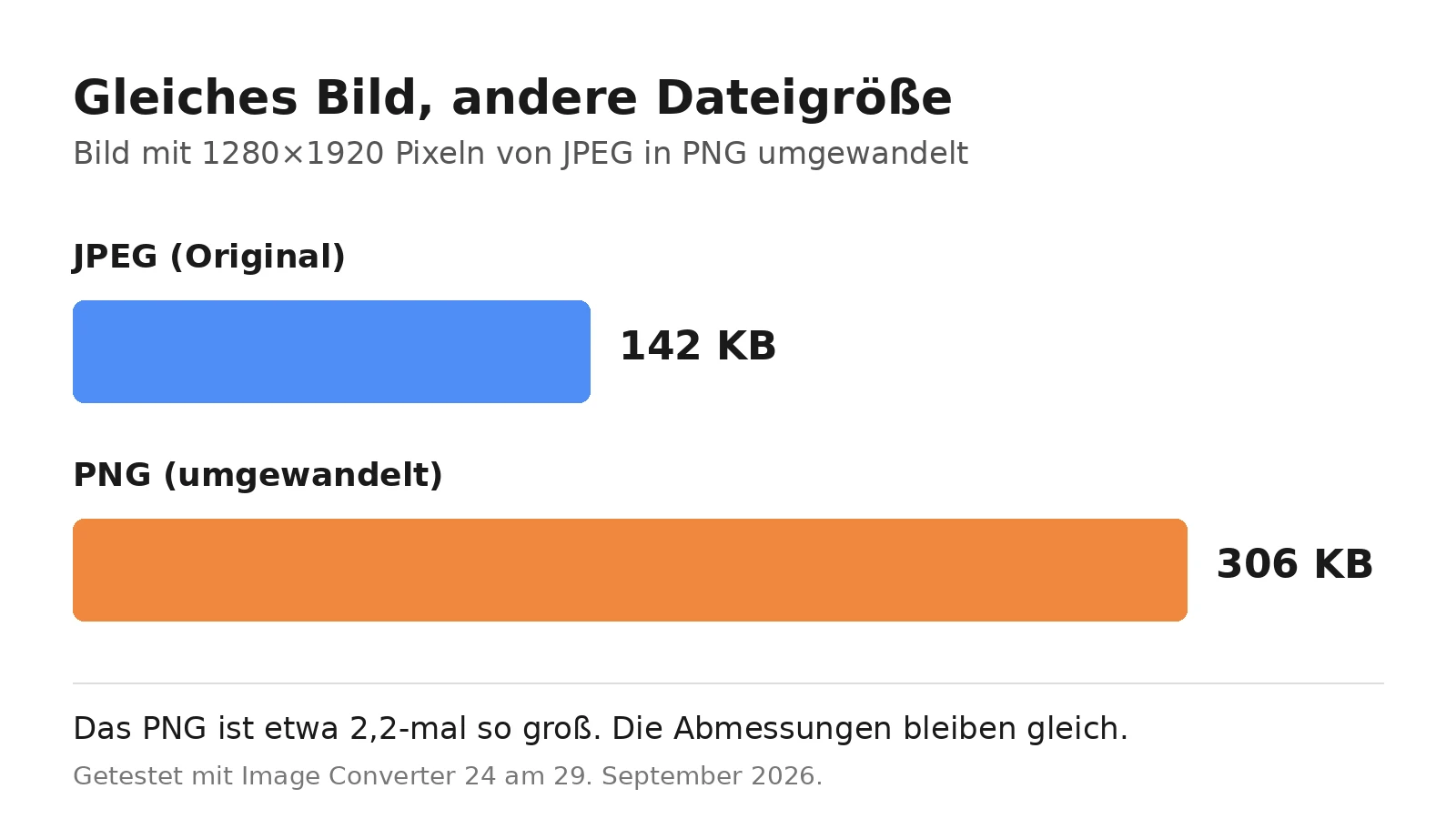
Unser Test: Wir haben ein JPEG mit 1280×1920 Pixeln und 142 KB mit diesem Tool umgewandelt. Das entstandene PNG hatte 306 KB und war damit etwa 2,2-mal so groß, bei gleichen Abmessungen. Getestet in Chrome am 29. September 2026.
Sind JPEG und PNG das Gleiche?
Nein, JPEG und PNG sind zwei verschiedene Bildformate. JPEG komprimiert verlustbehaftet und erzeugt kleine Dateien, PNG komprimiert verlustfrei und unterstützt Transparenz. JPEG eignet sich für Fotos, PNG für Grafiken, Screenshots und Bilder, die du mehrmals bearbeitest. JPG und JPEG bezeichnen dagegen dasselbe Format, denn JPG ist nur die kürzere Dateiendung.
Welches Format ist das beste für Bilder?
Das beste Format hängt vom Bildtyp und vom Einsatzzweck ab. Für Fotos ist JPEG meist die praktischste Wahl, für Grafiken, Screenshots und Bilder mit Transparenz ist PNG besser geeignet. Moderne Formate wie WebP sind oft noch kleiner und werden von aktuellen Browsern unterstützt.
Was ist der Nachteil von PNG?
Der größte Nachteil von PNG ist die Dateigröße. Fotos als PNG sind meist deutlich größer als dasselbe Foto als JPEG, was Webseiten verlangsamen, mehr Speicherplatz beanspruchen und PNG weniger geeignet für E-Mail-Anhänge machen kann. Bei einfachen Grafiken mit wenigen Farben, etwa Logos oder Screenshots, bleiben PNG-Dateien dagegen oft klein.
Wie kann ich ein JPG in ein transparentes PNG umwandeln?
Die Umwandlung allein macht den Hintergrund nicht transparent. Ein JPEG enthält keine Transparenz, deshalb behält das PNG denselben, einfarbigen oder bildfüllenden Hintergrund. Für ein transparentes PNG musst du den Hintergrund zusätzlich in einem Bildbearbeitungsprogramm entfernen.
JPEG zu PNG ohne Hintergrund: Hintergrund entfernen in 3 Schritten
Wenn du ein JPEG als PNG ohne Hintergrund brauchst, gehst du in zwei Phasen vor: erst umwandeln, dann freistellen.
- Wandle dein JPEG mit diesem Konverter in ein PNG um.
- Öffne die PNG-Datei in einem Programm mit einer Funktion zum Hintergrund entfernen, zum Beispiel Photoshop, GIMP, Canva oder Paint unter Windows 11.
- Entferne den Hintergrund und speichere oder exportiere das Bild wieder als PNG, damit die Transparenz erhalten bleibt.
Am besten gelingt das bei Bildern mit klar abgegrenztem Motiv und ruhigem Hintergrund. Bei feinen Kanten wie Haaren oder Fell solltest du das Ergebnis kontrollieren und bei Bedarf nachbessern. Auf neueren iPhones kannst du in der Fotos-App außerdem ein Motiv gedrückt halten, um es freizustellen.
Ist die Umwandlung sicher? Werden meine Bilder gespeichert?
Deine Bilder werden nicht an Dritte weitergegeben. Hochgeladene Dateien werden automatisch 1 Stunde nach dem Upload gelöscht, und jede Datei darf bis zu 10 MB groß sein.
Wann sollte ich JPEG in PNG umwandeln?
- Du bearbeitest das Bild mehrmals und möchtest keinen zusätzlichen Qualitätsverlust.
- Das Bild enthält Text, Linien oder Oberflächenelemente, die scharf bleiben sollen.
- Eine Webseite, App oder ein Designprogramm verlangt eine PNG-Datei.
- Du möchtest das Bild später freistellen und mit transparentem Hintergrund weiterverwenden.
Wenn du nur eine kleinere Datei für eine Webseite oder E-Mail brauchst, behalte lieber das JPEG.
Zuletzt aktualisiert: 29. September 2026.
Weitere Konverter
JPEG zu WEBP
JPEG zu WEBP-Konverter
1551JPEG zu BMP
JPEG zu BMP Konverter
1559PNG zu JPEG
Ein einfacher PNG zu JPEG Konverter
1491PNG zu WEBP
PNG schnell und kostenlos in WEBP umwandeln
1447PNG zu BMP
PNG schnell und kostenlos in BMP konvertieren.
1358WEBP zu JPEG
WEBP-Bilder schnell und kostenlos online in JPEG umwandeln.
1318WEBP zu PNG
WEBP online schnell und kostenlos in PNG konvertieren.
1378WEBP zu BMP
Konvertieren Sie WEBP-Bilder schnell und kostenlos online in BMP.
1488BMP zu JPEG
BMP-zu-JPEG Bild-Konverter.
1453BMP zu PNG
Schneller und kostenloser BMP-zu-PNG-Konverter online.
1508BMP zu WEBP
Kostenloser und unbegrenzter BMP zu WEBP Konverter online
1534AVIF zu AI
Kostenloser AVIF zu AI Konverter.
1381GIF zu DIB
Kostenloser GIF zu DIB Bildkonverter
1345GIF zu WEBP
Kostenloser GIF → WEBP Konverter online
1385ICO zu PNG
ICO-zu-PNG-Konverter
1396TIFF zu WEBP
TIFF zu WEBP Konverter
1532JPEG zu PDF
JPEG zu PDF Konverter
1423PDF zu PNG
PDF zu PNG Konverter
1409PDF zu JPEG
PDF zu JPEG Konverter
1501SVG zu DIB
SVG zu DIB Konverter
1448SVG zu PNG
SVG zu PNG Konverter
1407SVG zu JPEG
SVG zu JPEG Konvertierung
882Bester PDF-zu-TIFF-Konverter
PDF-zu-TIFF-Konverter
892PDF zu PNG ohne E-Mail
PDF zu PNG online