Convertir JPEG en PNG gratuit – Sans inscription
Convertissez vos images JPEG en PNG avec une haute qualité et rapidité grâce à Image Converter 24, gratuitement en ligne. Aucun téléchargement ou inscripti
- Accueil
- JPEG en PNG
Glissez-déposez jusqu’à 20 fichier(s) ici
ORLa dimensione massima è 10 MB
Le fichier sera supprimé après 1 heure(s).
Image Converter 24 est un convertisseur JPEG vers PNG gratuit et en ligne. Téléversez un ou plusieurs fichiers JPEG ou JPG (jusqu'à 10 Mo chacun), cliquez sur Convertir, puis téléchargez vos PNG un par un ou tous ensemble dans un fichier ZIP. Aucune inscription ni aucun logiciel n'est nécessaire, et les fichiers téléversés sont supprimés au bout d'1 heure.
Comment passer un JPEG en PNG gratuitement ?
Téléversez votre JPEG, cliquez sur Convertir, puis téléchargez le PNG. Pour changer un JPEG en PNG gratuitement, quelques secondes suffisent, dans n'importe quel navigateur récent. Vous pouvez aussi téléverser plusieurs images à la fois et les convertir ensemble.
- Téléversez votre fichier JPEG ou JPG, ou sélectionnez plusieurs fichiers (10 Mo maximum chacun).
- Cliquez sur Convertir.
- Téléchargez votre fichier PNG.
Comment convertir une image en PNG gratuitement depuis un téléphone ?
Ouvrez Image Converter 24 dans le navigateur de votre téléphone, téléversez la photo depuis votre galerie, appuyez sur Convertir, puis téléchargez le PNG. Aucune application n'est nécessaire sur iPhone ou Android. Le fichier converti est enregistré dans le dossier Téléchargements (sur iPhone, dans l'app Fichiers) et, selon votre appareil, il peut aussi apparaître dans la Galerie.
- Ouvrez cette page dans Chrome, Safari ou un autre navigateur.
- Appuyez sur la zone de téléversement et choisissez une photo dans votre galerie ou vos fichiers.
- Appuyez sur Convertir, puis sur Télécharger.
Convertir un JPEG en PNG en haute qualité : qualité et taille du fichier
Le PNG est sans perte : la conversion n'ajoute donc aucune dégradation supplémentaire. Il conserve exactement les pixels du JPEG, mais il ne peut pas restituer les détails que la compression JPEG a déjà supprimés. Les blocs visibles ou les halos flous autour du texte, déjà présents dans le JPEG, seront toujours là dans le PNG. Un PNG issu d'un JPEG a le même rendu que l'original ; il n'est pas de meilleure qualité du simple fait du format. Pour un résultat optimal, partez du JPEG de la meilleure qualité dont vous disposez.
- Utilisez le JPEG original, pas une copie déjà réenregistrée ou partagée via une application de messagerie.
- Évitez de reconvertir le PNG en JPEG, ce qui le compresserait à nouveau.
- Conservez la taille d'origine. Agrandir une image n'ajoute aucun détail.
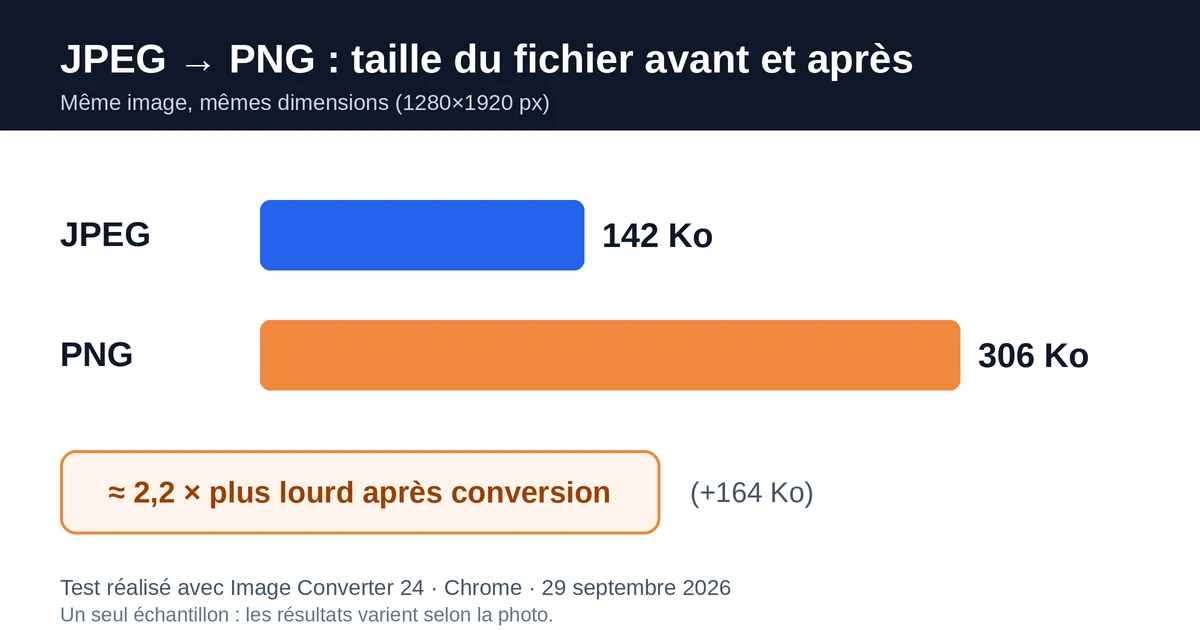
Test JPEG vers PNG : taille du fichier avant et après
Notre test : nous avons converti avec cet outil un JPEG de 1280×1920 pixels pesant 142 Ko. Le PNG obtenu pesait 306 Ko, soit environ 2,2 fois plus, avec les mêmes dimensions. Testé sur Chrome le 29 septembre 2026. Il s'agit d'un seul échantillon : les résultats varient selon la photo, et les graphiques simples aux aplats de couleur peuvent rester légers.
Quand faut-il convertir un JPEG en PNG ?
- Vous allez retoucher l'image plusieurs fois et ne voulez pas de pertes de qualité répétées.
- L'image contient du texte, des lignes ou des éléments d'interface qui doivent rester nets.
- Un site web, une application ou un logiciel de création vous demande un fichier PNG.
Si vous avez seulement besoin d'un fichier plus léger pour un site web ou un e-mail, gardez plutôt le JPEG.
JPEG ou PNG : quelle différence et quel format choisir ?
Le JPEG utilise une compression avec perte pour obtenir des fichiers légers et convient aux photos. Le PNG utilise une compression sans perte, prend en charge la transparence et convient aux logos, aux captures d'écran et aux graphiques.
Pour les sites web : utilisez le JPEG pour les photos et les bannières, et le PNG pour les logos, les icônes et tout ce qui nécessite de la transparence. Si chaque photo d'une page pesait les 164 Ko de plus constatés dans notre test, dix photos ajouteraient environ 1,6 Mo.
Pour l'impression : la résolution compte plus que le format, visez donc environ 300 pixels par pouce (ppp) à la taille imprimée. Convertir en PNG n'ajoute aucun pixel, et le PNG ne prend pas en charge le CMJN (CMYK) : si votre imprimeur exige des fichiers CMJN, demandez-lui d'abord ce qu'il accepte.
Convertir un JPEG en PNG : questions fréquentes
Peut-on convertir plusieurs fichiers JPEG à la fois ?
Oui. Sélectionnez plusieurs fichiers JPEG lors du téléversement (jusqu'à 10 Mo chacun) et cliquez une seule fois sur Convertir. Une fois prêts, vous pouvez télécharger chaque PNG séparément ou tous ensemble dans un fichier ZIP.
Est-ce que JPEG et JPG sont la même chose ?
Oui, JPEG et JPG désignent exactement le même format. Seule l'extension du fichier change : .jpg compte trois lettres parce que d'anciennes versions de Windows limitaient les extensions à trois caractères, et .jpeg est le nom complet. Vous pouvez téléverser l'un ou l'autre dans ce convertisseur.
Comment changer le format d'une photo JPEG ?
Téléversez votre photo JPEG dans ce convertisseur, cliquez sur Convertir et téléchargez-la au format PNG. Pour un autre format, ouvrez la photo dans un éditeur d'images (Paint, Aperçu sur Mac, Photoshop, GIMP), puis choisissez le format voulu dans Fichier > Enregistrer sous ou Exporter.
Quels sont les inconvénients du format PNG ?
Le principal inconvénient du PNG est son poids : pour une photo, le fichier est souvent bien plus lourd qu'un JPEG (environ 2,2 fois dans notre test). Il est donc moins pratique pour les pages web qui doivent se charger vite et pour les pièces jointes. De plus, le PNG ne prend pas en charge le CMJN, utilisé par certains imprimeurs. En contrepartie, il est sans perte et gère la transparence.
Comment convertir un JPG en PNG sans fond ?
La conversion ne supprime pas le fond. Un JPEG n'a pas de transparence : le PNG conserve donc le même fond que l'image d'origine. Pour obtenir un PNG sans fond, convertissez d'abord le JPEG en PNG, puis supprimez le fond dans un éditeur d'images (Photoshop, GIMP, Canva ou Paint sous Windows 11) et exportez en PNG.
Comment rendre une image PNG transparente ?
Supprimez le fond de l'image dans un éditeur, puis exportez le résultat au format PNG. La transparence n'est conservée que si le fond est supprimé avant l'export. N'enregistrez pas le résultat en JPEG : les zones transparentes seraient remplies par une couleur unie.
Peut-on convertir un JPEG de plus de 10 Mo en PNG ?
Chaque fichier peut peser jusqu'à 10 Mo. Si votre JPEG est plus volumineux, réduisez sa taille ou ses dimensions dans un éditeur d'images, puis convertissez-le. La conversion en PNG alourdit le fichier : les grandes photos peuvent donc devenir très lourdes très vite.
Comment transformer un PNG en JPG ?
Vous pouvez le faire avec un convertisseur ou un éditeur d'images, mais l'image est alors compressée à nouveau et perd un peu de qualité, et la transparence est remplacée par une couleur unie. Si vous avez seulement besoin d'un fichier plus léger, il vaut mieux conserver votre JPEG d'origine.
Peut-on simplement renommer .jpg en .png ?
Non. Renommer un fichier ne change pas son format réel, et certains sites le refuseront. Pour obtenir un vrai PNG, convertissez le fichier avec un outil comme celui-ci.
Comment modifier un fichier JPG ?
Ouvrez-le dans un éditeur d'images (Paint, Photos, Aperçu, GIMP, Photoshop ou Canva), faites vos retouches, puis enregistrez. Attention : chaque réenregistrement en JPEG recompresse l'image et la dégrade légèrement. Si vous prévoyez plusieurs retouches, convertissez d'abord le JPG en PNG avec cet outil, modifiez le PNG, puis exportez à la fin.
Ce convertisseur JPEG vers PNG est-il sécurisé ? Mes images sont-elles conservées ?
Vos fichiers sont téléversés sur notre serveur uniquement pour être convertis. Ils sont supprimés automatiquement 1 heure après le téléversement, et chaque fichier peut peser jusqu'à 10 Mo. Nous traitons les images sur notre propre serveur et nous ne les partageons avec aucun tiers. Consultez notre Politique de confidentialité pour plus de détails.
Dernière mise à jour : 30 septembre 2026.
Plus de convertisseurs
JPEG vers WEBP
Convertisseur JPEG vers WEBP
1552JPEG en BMP
Convertisseur JPEG vers BMP
1559PNG en JPEG
Convertisseur PNG en JPEG pratique pour
1491PNG en WEBP
Conversion PNG vers WEBP gratuite et rapide.
1448PNG en BMP
Convertissez PNG en BMP rapidement et gratuitement.
1358WEBP en JPEG
Convertissez WEBP en JPEG en ligne rapidement et gratuitement.
1318WEBP vers PNG
Convertissez WEBP en PNG rapidement et gratuitement en ligne.
1378WEBP vers BMP
WEBP en BMP en ligne.
1488BMP en JPEG
Convertisseur BMP en JPEG.
1454BMP vers PNG
Convertisseur BMP vers PNG gratuit
1508BMP vers WEBP
Convertisseur BMP vers WEBP gratuit, illimité et sans compte requis.
1534AVIF vers AI
Convertisseur AVIF vers AI.
1381GIF en DIB
Convertisseur GIF en DIB gratuit.
1345GIF à WEBP
Convertisseur GIF à WEBP gratuit et rapide
1385ICO vers PNG
Convertisseur ICO vers PNG
1396TIFF vers WEBP
Convertisseur TIFF vers WEBP
1532JPEG en PDF
Convertisseur JPEG en PDF
1423PDF vers PNG
Convertisseur PDF en PNG
1409PDF en JPEG
Convertisseur PDF en JPEG
1501SVG en DIB
Convertisseur de SVG en DIB
1448SVG en PNG
Convertisseur SVG en PNG
1407SVG vers JPEG
Convertisseur SVG vers JPEG
883Meilleur convertisseur PDF en TIFF
Convertisseur PDF en TIFF
892Convertisseur PDF en PNG en ligne
Convertisseur PDF en PNG gratuit sans email